
Zwei-Faktor-Authentifizierung (2FA)
Informationen zur Einführung, Einrichtung und Nutzung der Zwei-Faktor-Authentifizierung (2FA) an der Universität Bremen.
Zwei-Faktor-Authentifizierung (2FA) ist ab dem 01.12.2026 für alle verpflichtend.
- Die Zwei-Faktor-Authentifizierung (2FA) ist bei der Anmeldung mit Ihrem Uni-Account demnächst verpflichtend.
- Alle zentralen Onlinedienste der Universität Bremen nutzen künftig 2FA: Stud.IP, Onlinetools, Nextcloud, VPN, …
Warum 2FA?
Die Zwei-Faktor-Authentifizierung (2FA) ist eine zusätzliche Sicherheitsebene bei der Anmeldung an Ihrem Uni-Account.
Sie schützt Ihren Uni-Account wirksam vor unbefugtem Zugriff, selbst wenn Ihr Passwort gestohlen wurde.
Was ändert sich für mich bei der Anmeldung, wenn ich 2FA verwende?
⌨️ Bisheriges Anmeldeverfahren
Sie melden sich mit Ihrem Uni-Account Benutzernamen und dem dazugehörigen Passwort an.
🔒✌️ mit 2FA
Zu Ihrem Benutzernamen und Passwort wird als zusätzlicher Faktor ein Einmalpasswort aus der Authenticator-App auf Ihrem Smartphone oder ein USB-Sicherheitsschlüssel, der an Ihren Computer angeschlossen ist, benötigt.
💡 Sie kennen 2FA vermutlich bereits aus dem Online-Banking oder anderen Bezahlverfahren.
Welche Möglichkeiten habe ich, 2FA für die Anmeldung zu nutzen?
Für Nutzung der 2FA stehen an der Universität Bremen zwei unterschiedliche Methoden zur Verfügung: Per Smartphone mit einer Authenticator-App und per USB-Sicherheitsschlüssel. Die von Ihnen gewählte Methode muss vor der Nutzung lediglich einmalig eingerichtet werden. Hier ein kurzer Vergleich der beiden Methoden:
📲 Authenticator-App
- Notwendige Vorraussetzung ist eine 📲 Authenticator-App auf einem Smartphone.
- Wenn Sie sich anmelden, wird ein Einmalpasswort über eine Authenticator-App auf Ihrem Smartphone generiert.
Diesen aktuellen 6-stelligen Code geben Sie bei der Anmeldung mit 2FA zusätzlich in einem Extrafeld ein.
- Gut geeignet, wenn Sie ein Smartphone mit einer solchen App verwenden möchten (oder das sowieso schon tun).
🔑 USB-Sicherheitsschlüssel
- Notwendige Vorraussetzung ist ein 🔑 USB-Sicherheitsschlüssel (sieht aus, wie ein kleiner USB-Stick).
- Wenn Sie sich anmelden, schließen Sie den USB-Sicherheitsschlüssel an Ihrem Gerät an.
Bei der Anmeldung mit 2FA müssen Sie ggf. in einem Extrafeld Ihren PIN eingeben und zusätzlich den USB-Schlüssel berühren.
- Gut geeignet, wenn Sie auf die Verwendung von Smartphone oder einer App darauf verzichten möchten und den kompakten USB-Sicherheitsschlüssel bevorzugen.
📲 Wie richte ich 2FA auf dem Smartphone mit der Authenticator-App ein?
- vorbereiten: Installieren Sie auf Ihrem Smartphone eine Authenticator-App.
Die Universität empfiehlt dafür Aegis ( Aegis für Android ) oder FreeOTP ( FreeOTP für Android | für Apple iOS ). - anmelden: Melden Sie sich bei unseren Onlinetools mit Ihrem Uni-Account an.
- einrichten: Wählen Sie in der Übersicht unter “Ihr Uni-Account” → “Sicherheit” den Link "Zwei-Faktor-Authentifizierung“ .
- wählen Sie die Option “Authenticator-App einrichten”.
- benennen Sie diesen Anmeldefaktor: Geben Sie eine eindeutige für Sie wiedererkennbare Bezeichnung für den Anmeldefaktor mit der Authenticator-App ein, z.B. “Obsttelefon Auth 1”. (Ihr Bezeichnungstext wird bei jeder Anmeldung im Anmeldedialog angezeigt)
- scannen Sie den QR-Code: Die Webseite zeigt einen QR-Code an, den Sie mit Ihrer Authenticator-App scannen müssen.
- überprüfen mit dem Einmalpasswort (6-stelliger Zahlencode): Geben sie das in der Authenticator-App für diesen Faktor angezeigte Einmalpasswort (6-stelliger Zahlencode) auf der Webseite ein und bestätigen damit die Funktion.
Damit ist die Einrichtung Ihrer Authenticator-App für Ihren Uni-Account abgeschlossen. Sie können nun Zwei-Faktor-Authentifizierung mit dieser Methode für die Anmeldung an den unterstützten Onlinediensten der Universität Bremen einsetzen.
Wir empfehlen, nach Möglichkeit zusätzliche Methoden oder Geräte als Faktoren einzurichten: Im Fall eines Verlustes können Sie sich weiterhin mit einem Ersatzfaktor anmelden und ohne Unterbrechung weiterarbeiten.
📺 In unserem Anleitungsvideo zur Authenticator-App für 2FA gehen wir diese Einrichtungsschritte nochmal durch.
🔑 Wie richte ich 2FA mit einem USB-Sicherheitsschlüssel ein?
- vorbereiten: Sie haben einen USB-Sicherheitsschlüssel. Stecken Sie den USB-Sicherheitsschlüssel in einen freien USB-Anschluss Ihres PCs oder Laptops.
- anmelden: Melden Sie sich bei unseren Onlinetools mit Ihrem Uni-Account an.
- einrichten: Klicken Sie in der Liste unter "Sicherheit" auf den Link “Zwei-Faktor-Authentifizierung”.
- wählen Sie die Option “USB-Sicherheitsschlüssel einrichten”.
- benennen Sie diesen Anmeldefaktor: Damit Sie mehrere Faktoren unterscheiden können, geben Sie eine eindeutige für Sie wiedererkennbare Bezeichnung für den USB-Sicherheitsschlüssel ein, z.B. “Grüner USB Key”. (Diese Bezeichnung wird dann im Anmeldedialog für Sie angezeigt). Gehen Sie weiter zum nächsten Schritt und folgen den Anweisungen Ihres Browsers.
- geben Sie ggf. den PIN für den Stick ein: Verwenden Sie Ihren PIN, falls Sie den Stick vorher schon mal damit eingerichtet haben. Wenn Sie den Stick noch nie eingerichtet haben, müssen Sie ggf. einen PIN setzen und bestätigen, falls der Dialog Sie dazu auffordert. Diesen PIN müssen Sie zukünftig bei der Anmeldung verwenden.
- und bestätigen Sie den USB-Sicherheitsschlüssel am Sensor des Sticks: Folgen Sie den Bildschirmanweisungen und berühren Sie den Sensor des USB-Sicherheitsschlüssels bzw. drücken Sie den physischen Knopf (je nach Modell). Der geheime Schlüssel wird nun automatisch übertragen und mit Ihrem Uni-Account verknüpft.
Damit ist die Einrichtung Ihres USB-Sicherheitsschlüssels für Ihren Uni-Account abgeschlossen. Sie können nun Zwei-Faktor-Authentifizierung mit dem USB-Sicherheitsschlüssel für die Anmeldung an den unterstützten Onlinediensten der Universität Bremen einsetzen.
Wir empfehlen, nach Möglichkeit zusätzliche Geräte oder Methoden als Faktoren einzurichten: Im Falle eines Verlustes können Sie sich weiterhin mit einem Ersatzfaktor anmelden und ohne Unterbrechung weiterarbeiten.
📺 In unserem Anleitungsvideo zum USB-Sicherheitsschlüssel für 2FA gehen wir diese Einrichtungsschritte nochmal durch.
Beachten Sie die Einschränkungen bei der Nutzung der aktuellen Uni-VPN-Lösung Anyconnect.
🛟 Hilfe und Support
👨👩👧👦 Wer muss die Zwei-Faktor-Authentifizierung anwenden?
Wer muss die Zwei-Faktor-Authentifizierung anwenden?
Alle Personen, die sich an Systemen oder Diensten der Universität anmelden, müssen die 2FA verwenden, also alle Beschäftigten aus Forschung, Lehre und der Verwaltung sowie alle Studierenden.
📅 Ab wann gilt die Zwei-Faktor-Authentifizierung?
Ab wann gilt die Zwei-Faktor-Authentifizierung?
- Schon jetzt können und sollten Sie die 2FA verwenden.
- Verpflichtend wird 2FA für alle Dienste der Universität Bremen ab Dezember 2026 umgesetzt.
- USB-Sicherheitsschlüssel stehen ab November 2026 für Mitarbeitende der Universität Bremen zur Verfügung.
🚨 Was mache ich, wenn ich meinen USB-Sicherheitsschlüssel oder mein Smartphone verliere?
Was mache ich, wenn ich meinen USB-Sicherheitsschlüssel oder mein Smartphone verliere?
Wenn Sie keinen Zugriff mehr auf Ihr Smartphone oder Ihren USB-Sicherheitsschlüssel haben, können Sie sich nicht mehr an Diensten der Universität Bremen anmelden, die mit 2FA geschützt sind.
Wenden Sie sich direkt an den IT-Servicedesk: Dort erhalten Sie temporäre Zugangscodes (TAN-Liste) mit denen Sie dann schnellstmöglichst wieder eine Authenticator-App auf Ihrem neuen Smartphone oder einen neuen USB-Sicherheitsschlüssel einrichten müssen.
Vorsorglich empfiehlt es sich, nach Möglichkeit zwei Faktoren zu registrieren: Geht einer verloren, können Sie sich weiterhin mit dem zweiten Gerät anmelden, das verlorene Gerät sperren und ohne Unterbrechung weiterarbeiten.
Um Zugänge selber wiederherstellen zu können (Passwort vergessen, 2FA Zugang verloren, ...) empfehlen wir unbedingt, die Sicherheitsfrage für den Uni-Account eingerichtet zu haben.
Kann ich mein privates Smartphone verwenden?
Ja, Mitarbeitende, Lehrende und Studierende der Universität-Bremen können ihr privates Smartphone für die 2FA verwenden, um damit zeitbasierte Einmalkennwörter (TOTP) zu erzeugen.
Studierende können auch die Campus-App auf ihrem Smartphone für 2FA verwenden.
Welche Anmeldemethode empfiehlt die Universität?
Die Universität empfiehlt die Verwendung eines Smartphones für 2FA.
Welche Onlinedienste der Uni verwenden 2FA? Was ist mit dem Uni-VPN?
Alle Onlinedienste der Uni, die über den Single Sign-On der Universität verwendet werden können, unterstützen bereits alle aufgeführten 2FA Methoden. Dazu gehören z.B. der Cloudstorage, die Chatplatform und Stud.IP. Weitere zentrale Onlinedienste nutzen bereits oder werden bald auch 2FA nutzen.
Falls Sie die aktuelle VPN-Lösung Anyconnect der Uni verwenden, ist 2FA nur einfach mit der Authenticator-App / mit TOTP nutzbar. USB-Sicherheitsschlüssel werden nicht unterstützt. Es ist geplant, zukünftig eine andere VPN-Option anzubieten, die auch mit USB-Sicherheitsschlüssel funktioniert. Dies wird dann bekanntgegeben.
Kann ich mehrere Anmeldemethoden registrieren?
Ja, sicherheitshalber sollte entweder ein weiteres Gerät (mit Authenticator-App) oder eine weitere Anmeldemethode hinterlegt werden, damit der Zugang auch bei Verlust oder Gerätewechsel nahtlos möglich bleibt.
Was muss ich bei einem neuen Smartphone tun?
Ihre Authenticator-App auf Ihrem neuen Smartphone können Sie einfach neu registrieren. Ebenso einen neuen USB-Sicherheitsschlüssel.
🔑 Wo bekomme ich als Mitarbeitende:r der Uni-Bremen einen USB-Sicherheitsschlüssel?
Wo bekomme ich als Mitarbeitende:r der Uni-Bremen einen USB-Sicherheitsschlüssel?
Nur Mitarbeitende der Universität Bremen erhalten den USB-Sicherheitsschlüssel (der aussieht wie ein USB-Stick) direkt beim IT-Servicedesk - Universität Bremen. Bitte bringen Sie zur Abholung unbedingt Ihren Mitarbeitendenausweis mit. Die Ausgabe erfolgt dort vor Ort. Bei grösserem Andrang gerne vorher einen Termin ausmachen.
Für Studierende oder Lehrbeauftragte ist die Nutzung des privaten Smartphones oder eines privaten USB-Sicherheitsschlüssels (FIDO-2-fähig) vorgesehen.
Es sollten alle Schlüssel funktionieren, die den Fido2-Standard unterstützen.
🔑 Welche USB-Sicherheitsschlüssel können verwendet werden?
Es sollten alle USB-Sicherheitsschlüssel funktionieren, die den Fido2-Standard unterstützen. Von uns getestet sind die folgenden Modelle:
| Hersteller | Modell |
| Yubico | Yubikey 5 NFC |
| Yubikey 5 NFC FIPS | |
| Token2 | PIN+ Bio 3 |
| PIN+ Release 3.1 | |
| T2TF FIDO2 and U2F Security Key | |
| T2TF‑mini FIDO2 and U2F Security Key |
Der IT-Servicedesk kann Sie, falls Sie auf für Sie nicht lösbare Probleme stoßen, bei Einrichtung und Nutzung dieser Modelle unterstützen. Für alle anderen Varianten kann nur sehr eingeschränkt bis gar keine Unterstützung geboten werden.
🙏 Unsere Bitte an die IT der Fachbereiche / Eigener OnlineDienst an der Uni mit 2FA
Unsere Bitte an die IT der Fachbereiche / Verantwortliche von dezentralen Diensten / Eigene Onlinedienste an der Uni mit 2FA ermöglichen
Sie betreiben einen eigenen Onlinedienst an der Universität Bremen? Zukünftig wird 2FA verpflichtend über OIDC oder SAML/Shibboleth. Bitte kontaktieren Sie uns zeitnah!
📚 Grundlagen: Was ist Zwei-Faktor-Authentifizierung (2FA) und was ist Multi-Faktor-Authentifizierung (MFA)?
Grundlagen: Was ist Zwei-Faktor-Authentifizierung (2FA) und was ist Multi-Faktor-Authentifizierung (MFA)?
Zwei-Faktor-Authentifizierung (2FA) bedeutet, dass zur Anmeldung zwei unabhängige Faktoren verwendet werden.
Multi-Faktor-Authentifizierung (MFA) bedeutet, dass zur Anmeldung mehr als zwei unabhängige Faktoren verwendet werden.
Faktoren sind:
- Wissen: etwas, das ich weiß (z.B. Passwort oder PIN).
- Haben: etwas, das ich besitze (z.B. Smartphone mit Authenticator-App oder USB-Sicherheitsschlüssel).
- Sein: etwas, das ich bin (hierzu zählen individuelle biometrische Merkmale der eigenen Person wie z.B. Fingerabdruck oder das Gesicht).
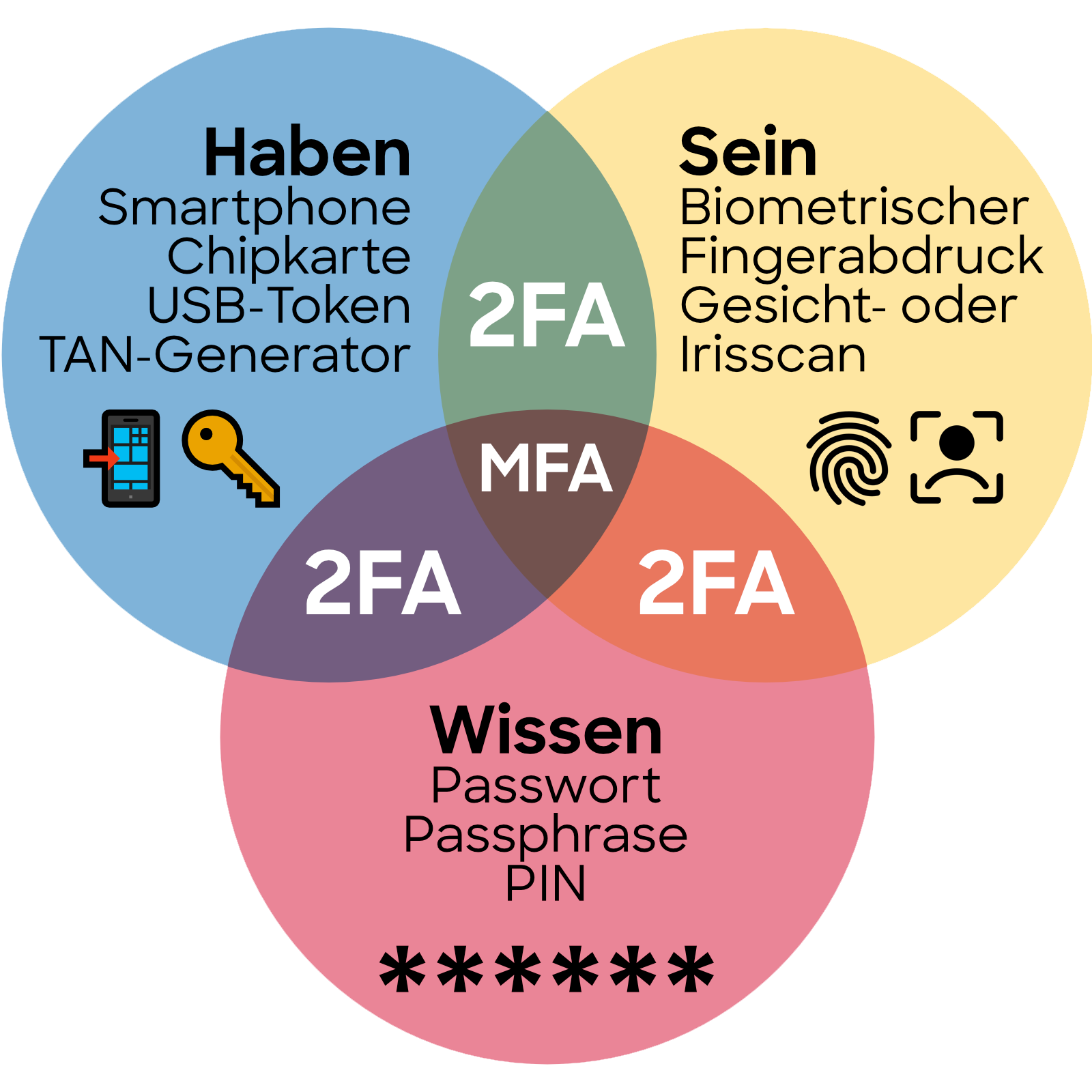
🎬 Hintergrundinformationen zum zweiten Faktor finden Sie im Erklärfilm des Bundesamt für Sicherheit in der Informationstechnik.
So funktioniert die Zwei-Faktor-Authentisierung
Ein Infofilmchen vom BSI - dem Bundesamt für Sicherheit in der Informationstechnik (📽️ 2 min.)
Ggf. müssen Sie hier externe Inhalte zulassen, falls Sie das für die Website der Uni eingeschränkt haben.
🛠️ Technische Information zu den unterstützten Verfahren für die zweite Authentifizierung an der Uni Bremen
- TOTP - zeitlich begrenzte Einmal-Passwörter (Time-based one-time password - TOTP): Das jeweilige Passwort wird von Authentifizierungs-Anwendungen zum Zeitpunkt der Anmeldung generiert und ist nur eine kurze Zeit gültig.
Um dieses Verfahren benutzen zu können, brauchen sie eine Anwendung, die 'TOTP' unterstützt und der hier erzeugte TOTP-Token muss dazu in dieser Anwendung registriert werden. Dieses geschieht beim Anlegen des Tokens über den angezeigten QR-Code, einen Link oder von Hand.
- WebAuthn - Identifizierung mit WebAuthn-kompatiblen Authentifikatoren: Häufig mit fester Bindung an portable Geräte, wie z.B. USB-basierte Hardwareschlüssel, oder direkt an plattforminterne Systeme.
Hierzu benötigen ein Gerät oder eine Software mit WebAuthn-Unterstützung, die hier einmalig über den Web-Browser registriert werden muss.
Deaktivierte Faktoren werden nicht abgefragt. Sie blockieren somit weder die Anmeldung, noch können sie zur Anmeldung genutzt werden (wenn zusätzlich andere eingerichtet sind).