
VPN mit Cisco Secure Client auf ChromeOS
Vorbemerkung
Hilfestellungen zur Problembehandlung finden sie weiter unten.
Hinweis Allgemein
Einige zugangsbeschränkte Dienste der Universität bzw. der Staats- und Universitätsbibliothek können Sie nur nutzen, wenn Sie sich auf dem Campus befinden, so dass der von Ihnen genutzte Rechner eine Adresse aus dem der Universität zugeteilten Bereich hat.
Um von Zuhause oder unterwegs auf diese Dienste zugreifen, müssen Sie einmalig auf Ihrem Gerät eine sogenannte VPN-Client-Software (AnyConnect oder OpenConnect) installieren und vor jedem Zugriff auf die zugangsbeschränkten Dienste mit dem VPN-Client eine Verbindung zum Campus aufbauen. Dadurch befinden Sie sich "virtuell" auf dem Campus und können die gewohnten Dienste nutzen.
Beachten sie dabei die unterschiedlichen Tunnelarten und achten sie darauf den richtigen Tunnel zu wählen.
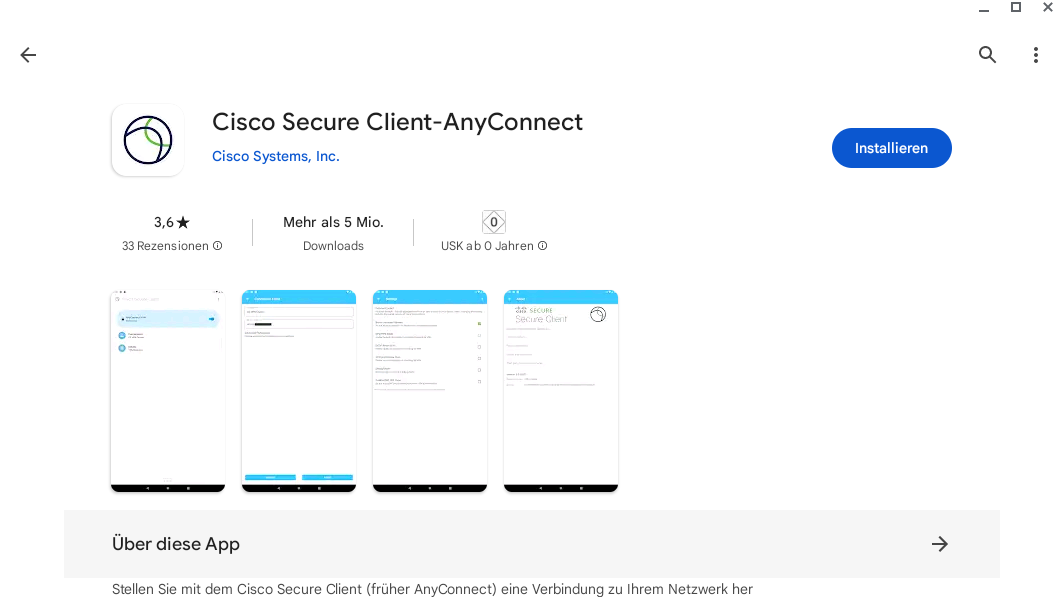
Ersteinrichtigung - Schritt 1
Öffnen Sie zuerst den "Google Play Store" auf Ihrem Gerät. Danach suchen Sie nach "Cisco Secure Client-AnyConnect". Klicken Sie jetzt oben rechts auf "Installieren".
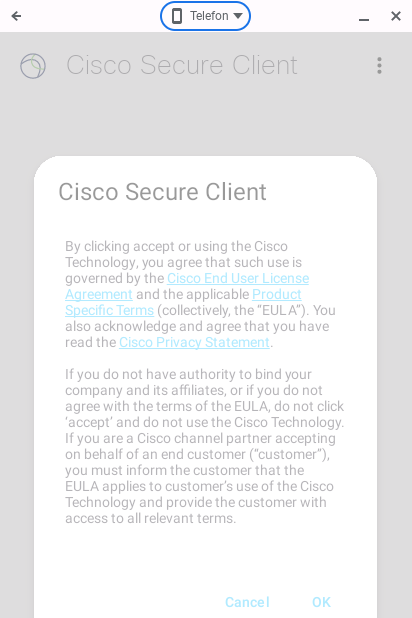
Ersteinrichtigung - Schritt 2
Lesen und bestätigen Sie nun die Lizenzvereinbarungen. Sollten Sie den Lizenzbedingungen nicht zustimmen, dann können Sie den VPN-Dienst nicht benutzen.
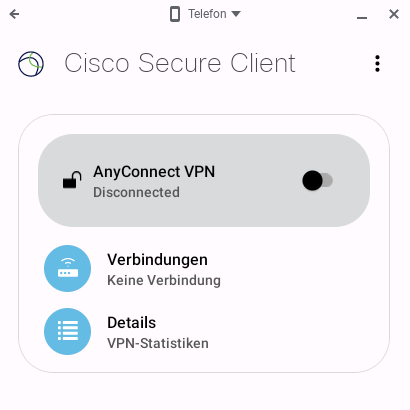
Ersteinrichtung - Schritt 3
Öffnen Sie jetzt AnyConnect. Sie werden mit dem Fenster aus dem Bild begrüßt.
Klicken Sie nun auf "Verbindungen".
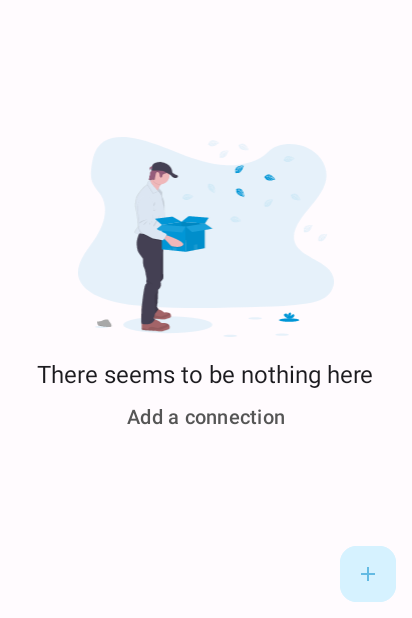
Ersteinrichtigung - Schritt 4
Klicken Sie nun unten rechts auf das "+"-Symbol.
Ersteinrichtigung - Schritt 5
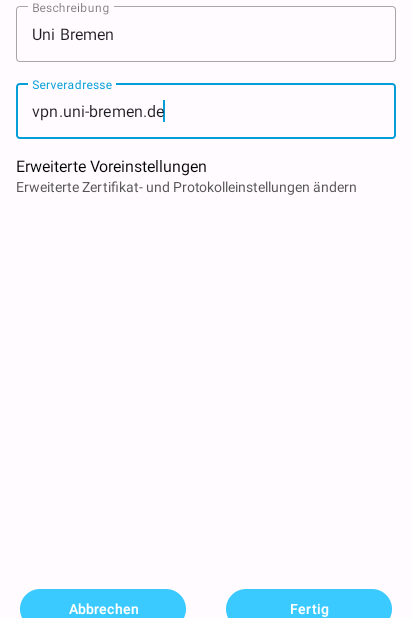
Geben Sie nun die benötigten Informationen ein:
- Die Beschreibung ist frei wählbar
- Die Serveradresse muss "vpn.uni-bremen.de" heißen
- "Erweiterte Voreinstellungen" müssen nicht angepasst werden
Klicken Sie jetzt auf "Fertig" um die VPN Verbindung anzulegen.

Verbinden - Schritt 1
Wenn "Uni Bremen" unter "Verbindungen" zu sehen ist, dann klicken Sie jetzt auf "AnyConnect VPN".

Verbinden - Schritt 2
Wählen Sie zuerst den korrekten Tunneltyp aus.
Danach tragen Sie unter Benutzername und Kennwort jeweils Ihre Universitäts Accountdaten ein.
Wenn Sie Zwei-Faktor-Authentifizierung (2FA) eingerichtet haben, geben Sie bitte ihr Einmalpasswort (manchmal auch "Zweites Passwort") in das dafür vorgesehene Eingabefeld ein.
Wenn Sie keine Zwei-Faktor-Authentifizierung (2FA) eingerichtet haben, lassen Sie das Feld bitte einfach leer. Sollte das Feld bei Ihnen nicht Sichtbar sein, können Sie diesen Absatz ignorieren.
Klicken Sie abschließend auf "Verbinden".

Verbinden - Schritt 3
Bestätigen Sie die Verbindungsanfrage mit "OK". Sollten Sie hiermit nicht einverstanden sein, können Sie den VPN-Dienst nicht nutzen.
Verbinden - Schritt 4
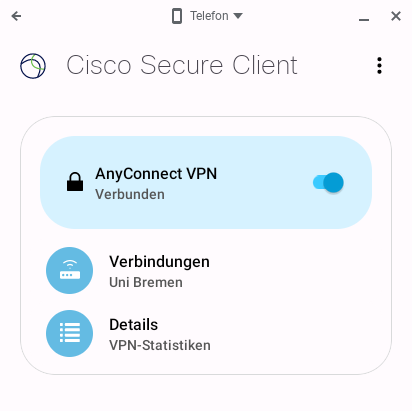
Sollten Sie jetzt erfolgreich verbunden sein, sehen Sie dies an dem farbigen Schieberegler.
Fehlerbehebung
Nicht vertrauenswürdiges Zertifikat
Erhalten Sie nach der Einrichtung des VPN die Fehlermeldung “Nicht vertrauenswürdiges Zertifikat"
fehlt in ihrem ChromeOS das Zertifikat unserer Zertifizierungsstelle (HARICA).
Um das Zertifikat der Zertifizierungsstelle zu Importieren gehen Sie bitte wie folgt vor:

Schritt 1 - Zertifikate herunterladen
Laden Sie die beiden Zertifikate von https://doku.tid.dfn.de/de:dfnpki:tcs:2025:cacerts aus dem Abschnitt “Root-CA-Zertifikate 2021 für Serverzertifikate” herunter.
Die Zertifikate die Sie benötigen sind:
- HARICA TLS RSA Root CA 2021
- HARICA TLS ECC Root CA 2021
Bitte laden Sie die Zertifikate im “.cer”-Format herunter (durch das klicken auf die Links neben “.cer”).



Schritt 2 - Zertifikate importieren
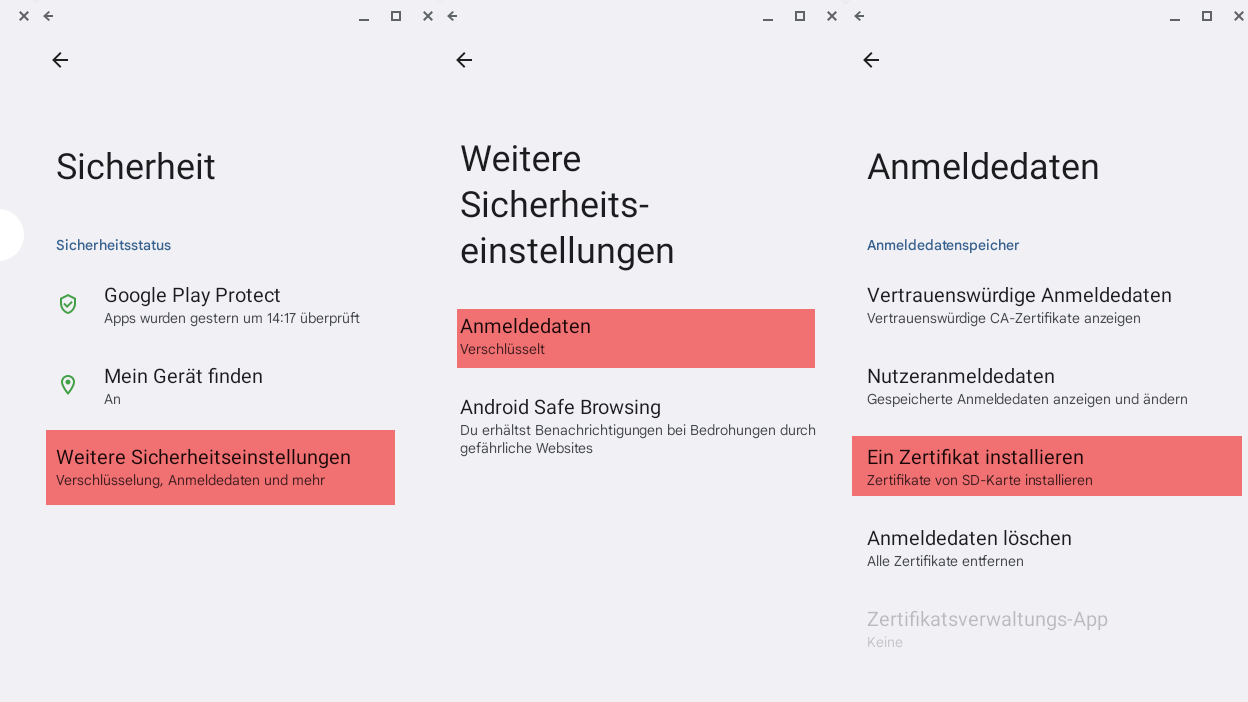
Um die Zertifikate zu importieren müssen Sie die Android-Einstellungen ihres ChromeOS-Geräts öffnen.
Diese finden Sie in den Einstellungen unter “Apps → Android-Einstellungen”.
In den Android-Einstellungen gehen Sie bitte auf “Sicherheit → Weitere Sicherheitseinstellungen → Anmeldedaten → Ein Zertifikat installieren”
Wählen Sie “CA-Zertifikat”.
Wählen Sie dann das erste der beiden Zertifikate aus Schritt 1 aus und klicken Sie auf “öffnen”.
In dem Dialog “Deine Daten werden nicht geschützt” wählen Sie bitte “Trotzdem installieren”
Wiederholen Sie die Schritte für das zweite Zertifikat.
Wenn beide Zertifikate importiert sind sollte die Meldung beim Aufbau der VPN-Verbindung nicht mehr angezeigt werden.