
VPN mit Cisco Secure Client auf Android
Hinweis Allgemein
Einige zugangsbeschränkte Dienste der Universität bzw. der Staats- und Universitätsbibliothek können Sie nur nutzen, wenn Sie sich auf dem Campus befinden, so dass das von Ihnen genutzte Gerät eine Adresse aus dem der Universität zugeteilten Bereich hat.
Um von zuhause oder unterwegs auf diese Dienste zugreifen, müssen Sie einmalig auf Ihrem Gerät eine sogenannte VPN-Client-Software (AnyConnect oder OpenConnect) installieren und vor jedem Zugriff auf die zugangsbeschränkten Dienste mit dem VPN-Client eine Verbindung zum Campus aufbauen. Dadurch befinden Sie sich "virtuell" auf dem Campus und können die gewohnten Dienste nutzen.
Beachten sie dabei die unterschiedlichen Tunnelarten und achten sie darauf den richtigen Tunnel zu wählen.
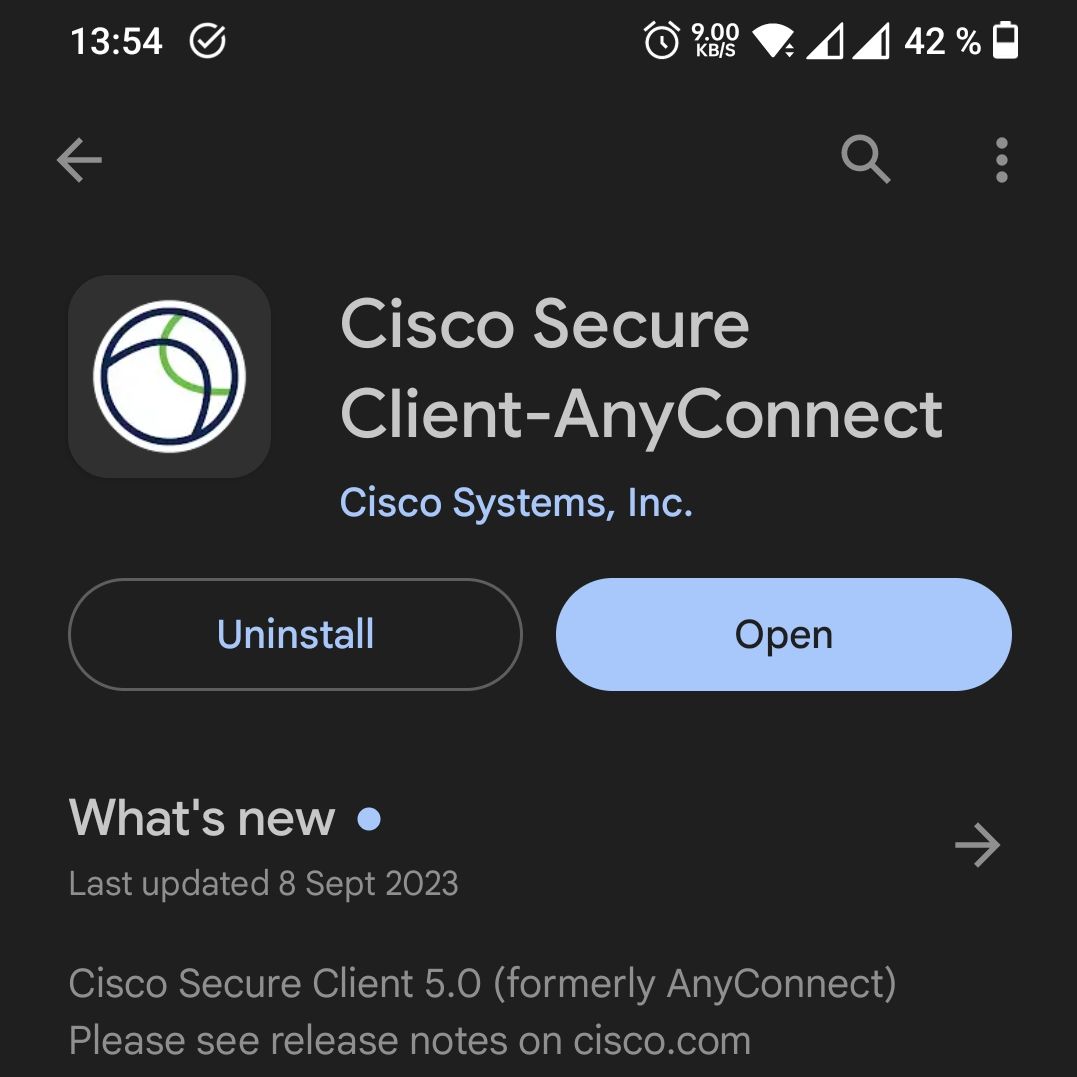
Ersteinrichtung - Schritt 1
Stellen Sie sicher, dass Ihr Gerät mit dem Internet verbunden ist. Öffnen Sie auf Ihrem Gerät die App "Play Store". Suchen Sie dann im Suchfeld nach "Cisco Secure Client-AnyConnect". Installieren Sie die App wie im Bild zu sehen und öffnen Sie diese nach der Installation.
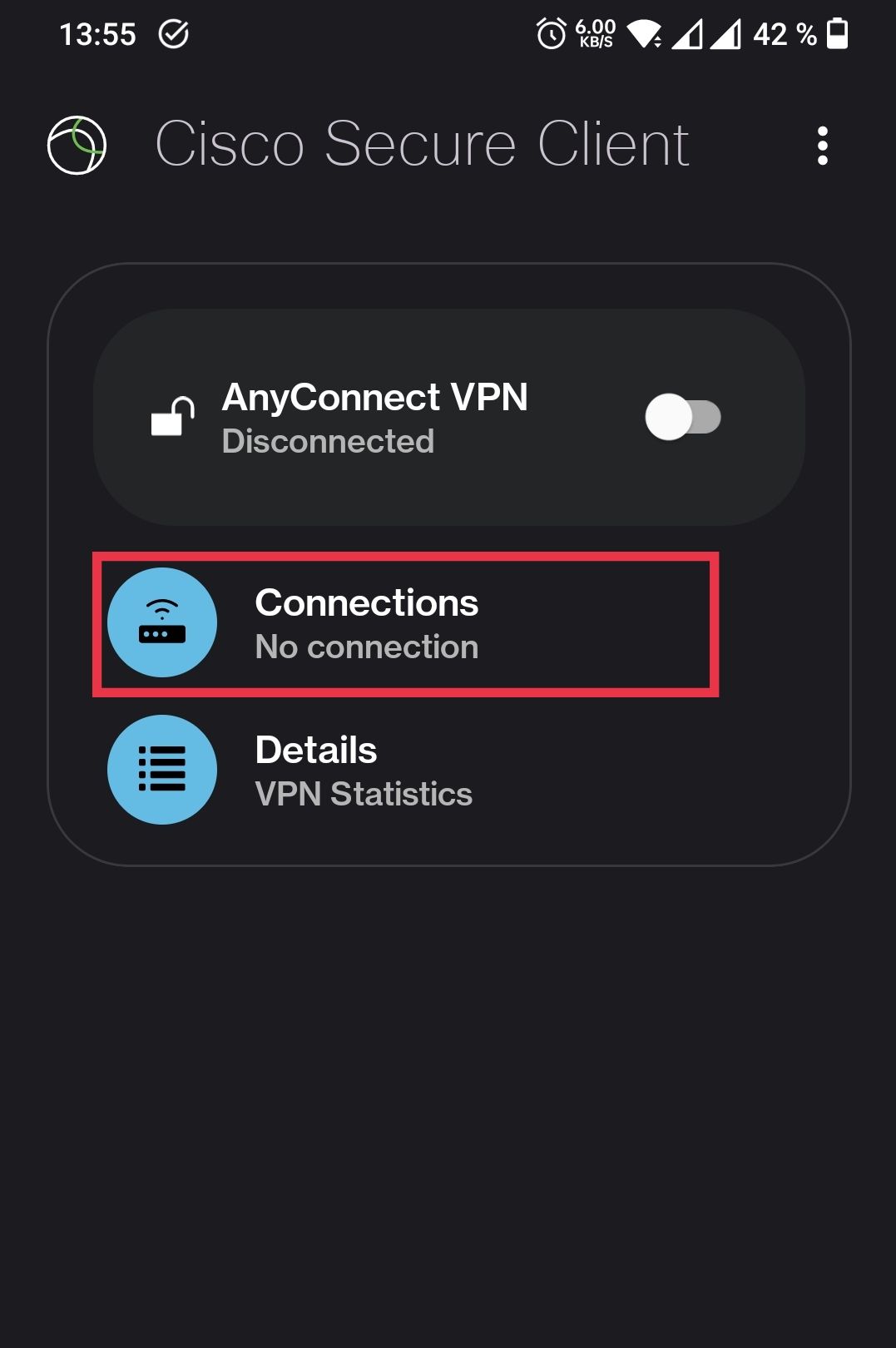
Ersteinrichtung - Schritt 2
Nachdem die App geöffnet wurde, klicken Sie jetzt auf "Verbindungen" (rot markiert).

Ersteinrichtung - Schritt 3
Tragen Sie wie im Bild zu sehen die Verbindungsdaten ein. Wichtig ist, dass die Serveradresse "vpn.uni-bremen.de" lautet. Speichern Sie Ihre Änderungen.
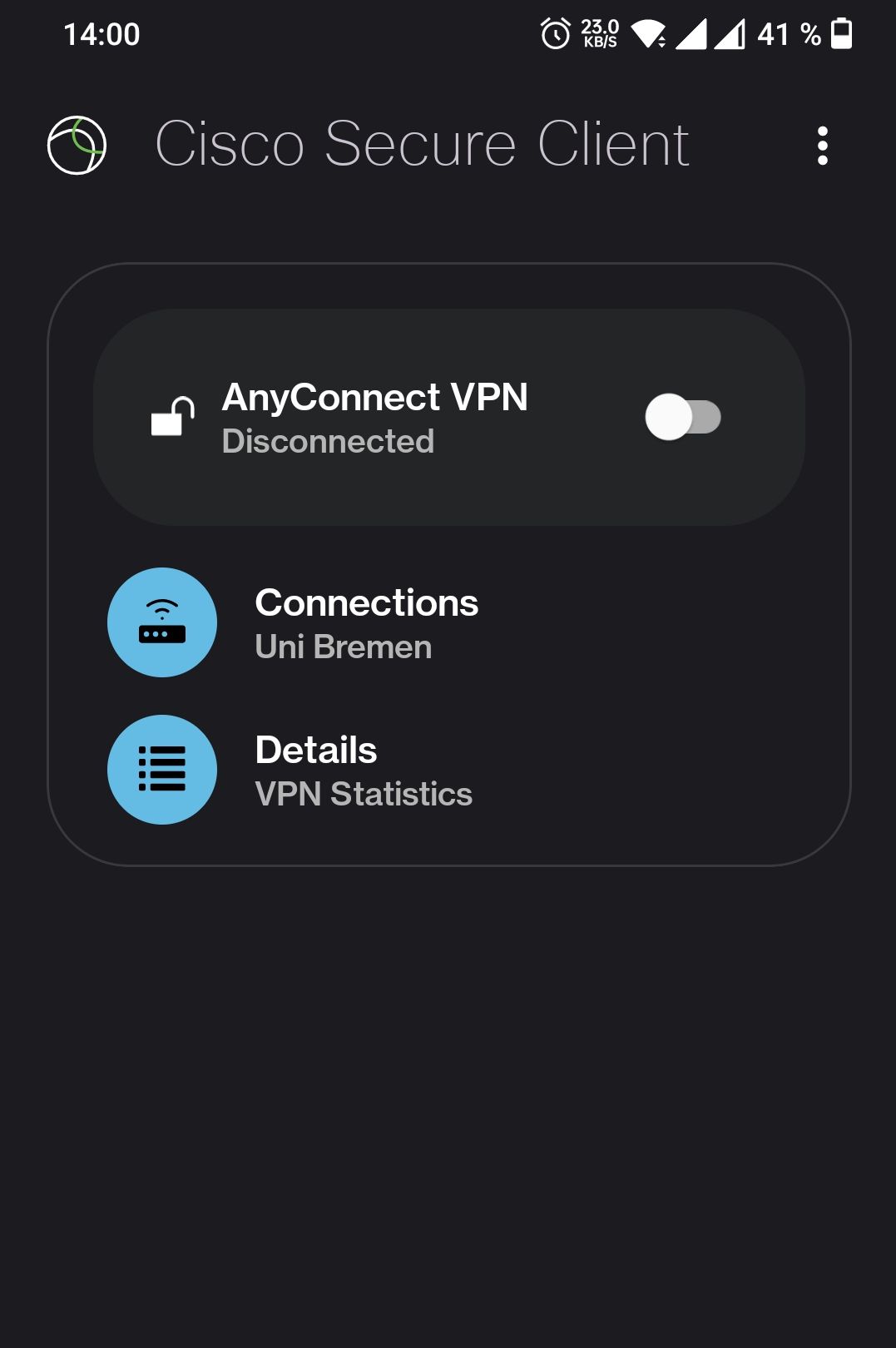
Ersteinrichtung - Schritt 4
Wenn Sie als Verbindung "Uni Bremen" ausgewählt haben, klicken Sie jetzt oben auf "AnyConnect VPN".
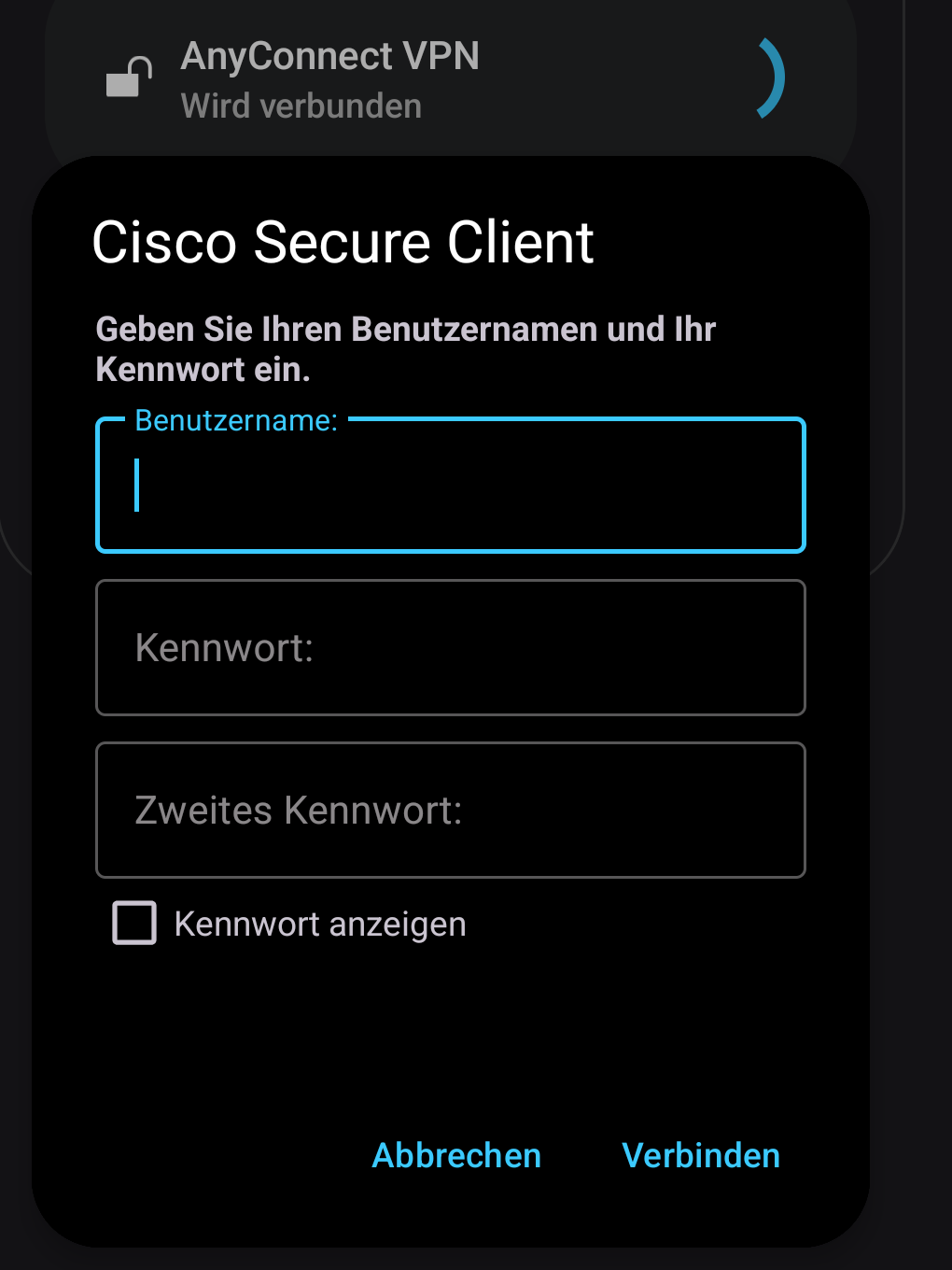
Ersteinrichtung - Schritt 5
Geben Sie die Zugangsdaten für Ihren Uni-Account ein. Die Zugangsdaten lassen sich nicht speichern und müssen bei jeder Verbindung erneut eingegeben werden.
Wenn Sie Zwei-Faktor-Authentifizierung (2FA) eingerichtet haben, geben Sie bitte ihr Einmalpasswort (manchmal auch "zweites Passwort") in das dafür vorgesehene Eingabefeld ein.
Wenn Sie keine Zwei-Faktor-Authentifizierung (2FA) eingerichtet haben, lassen Sie das Feld bitte einfach leer.
Sollte das Feld bei Ihnen nicht sichtbar sein, können Sie diesen Absatz ignorieren.
Wählen Sie schließlich die richtige Tunnelart aus und bestätigen Sie mit "OK". Das Programm sollte nun die Verbindung herstellen.
Ersteinrichtung - Schritt 6
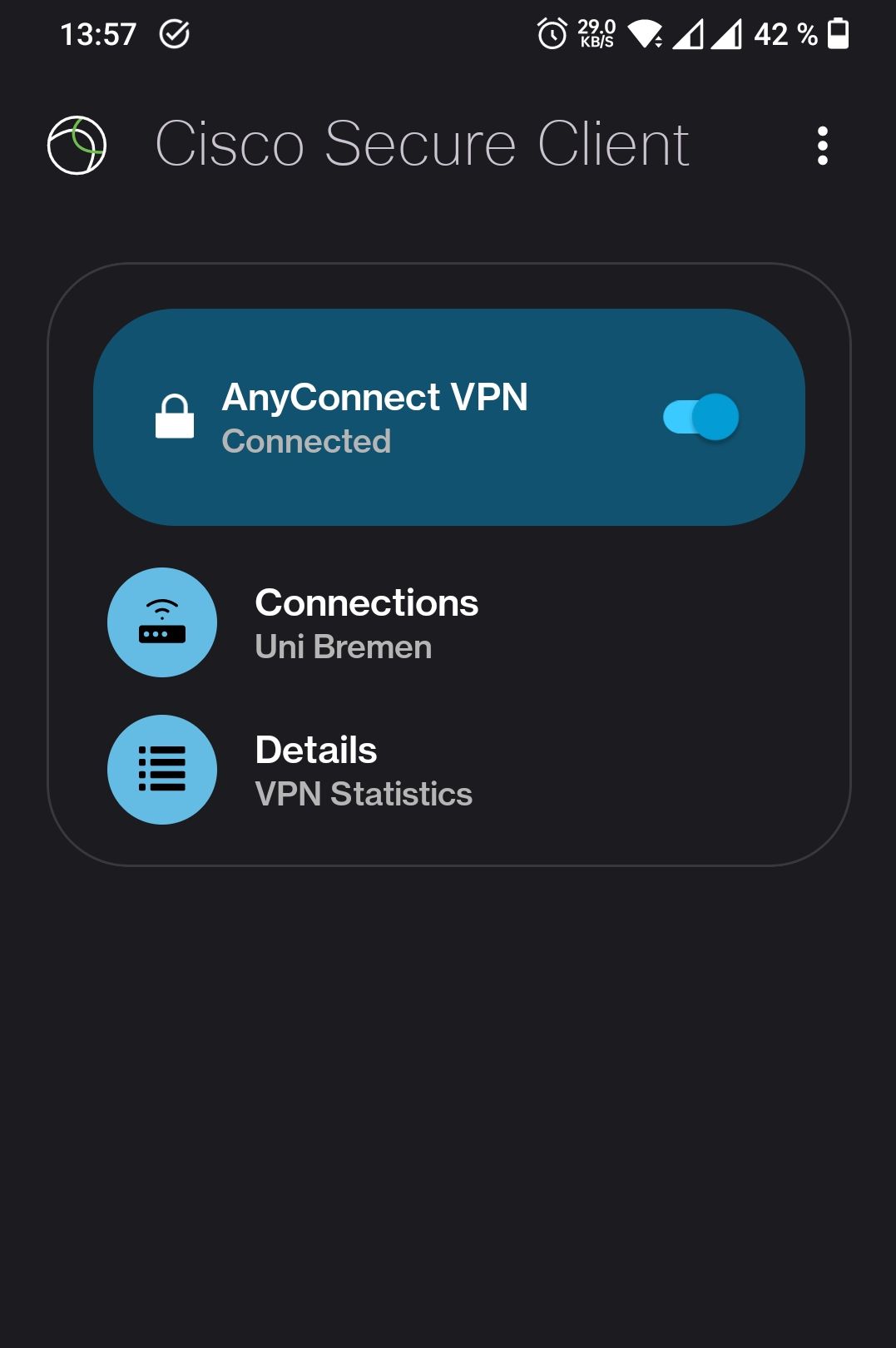
Sollte Sie sich erfolgreich angemeldet haben, dann ist AnyConnect jetzt verbunden.