
Timemachine Backup auf Backupserver
Anleitung zum Erstellen eines Timemachine Backup beim ZfN
Damit Sie ein Backup anlegen können muss der Uni-Account für den Server "backup.zfn.uni-bremen.de" vom Servicedesk freigegeben werden.
Das erste Backup beinhaltet die komplette Festplatte des Computer und dauert einige Stunden.
Bitte nur innerhalb der Universität starten und nicht von Zuhause über VPN.
Die weiteren Backups (inkrementelle Backups) können dem erfolgreichen Abschuss des kompletten Backup auch über eine VPN Verbindung von Zuhause erstellt werden.
---------------------------------------------------------------------------------------------------------------------------------------------------------------------
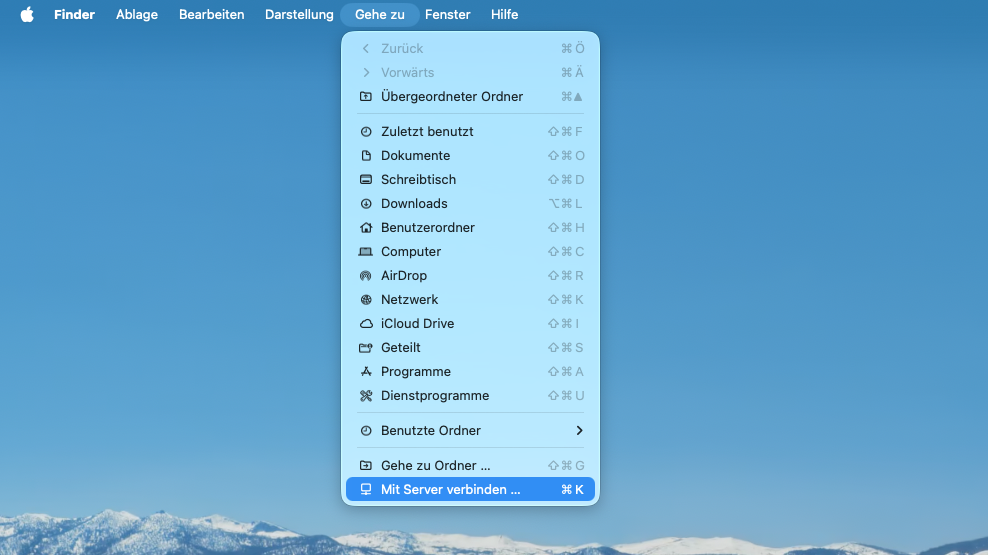
Schritt 1
Klicke über "Gehe zu" auf: "Mit Server verbinden...."
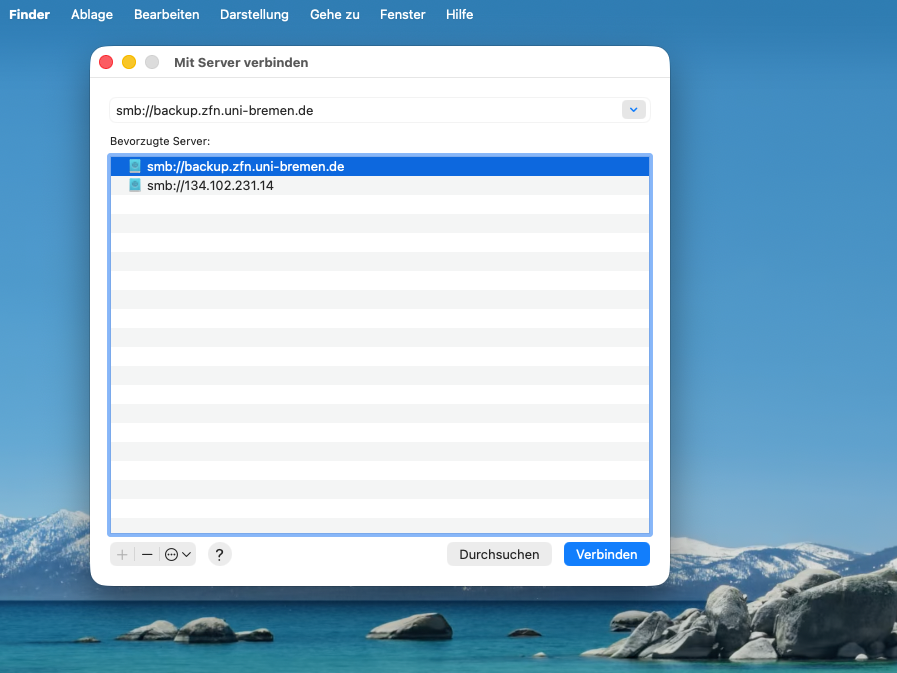
Schritt 2
den Pfad zum Server angeben und auf das "+" Zeichen klicken. " smb://backup.zfn.uni-bremen.de "
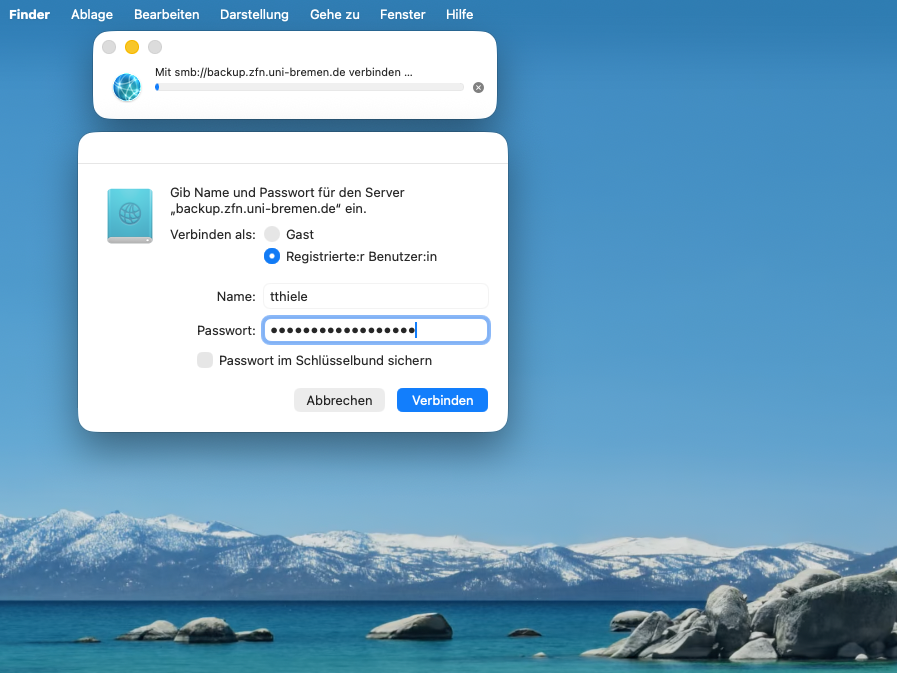
Schritt 3
Ihren Benutzernamen (xxxxx @uni-bremen.de) und das entsprechende Email-Passwort angeben.
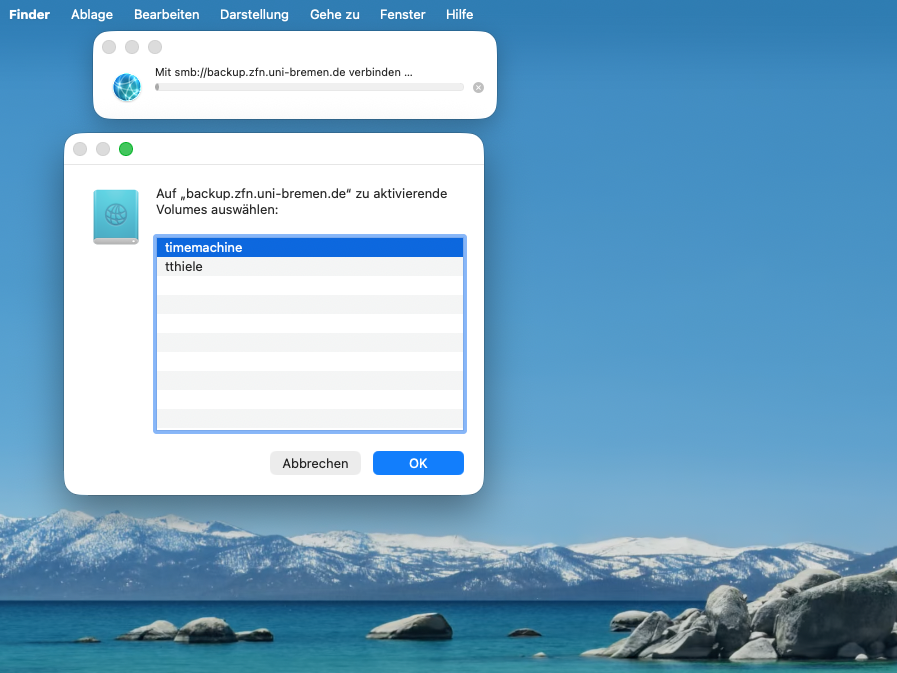
Schritt 4
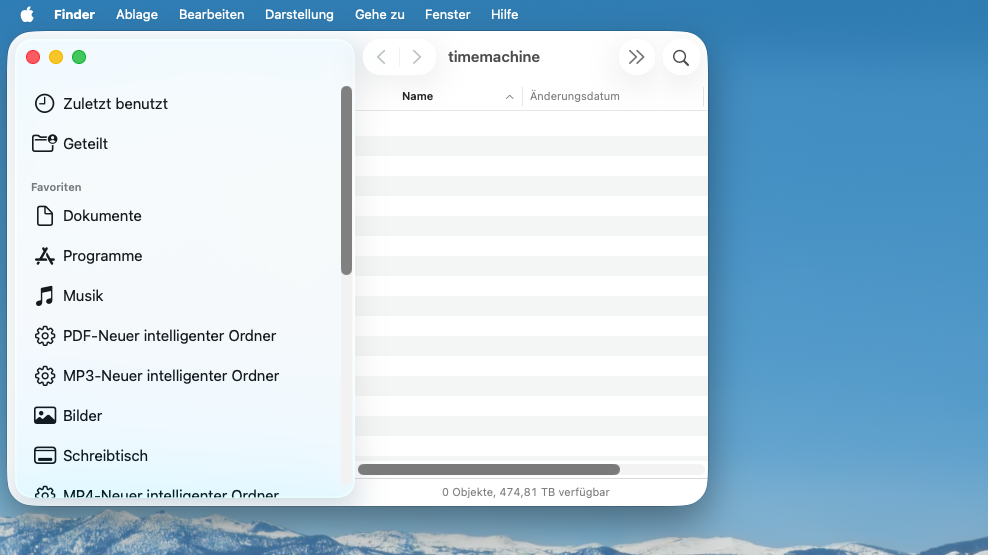
Das Volumen " timemachine " auswählen und auf "OK" klicken.
Schritt 5
Jetzt kann es mit der Timemachine weiter gehen
Schritt 6
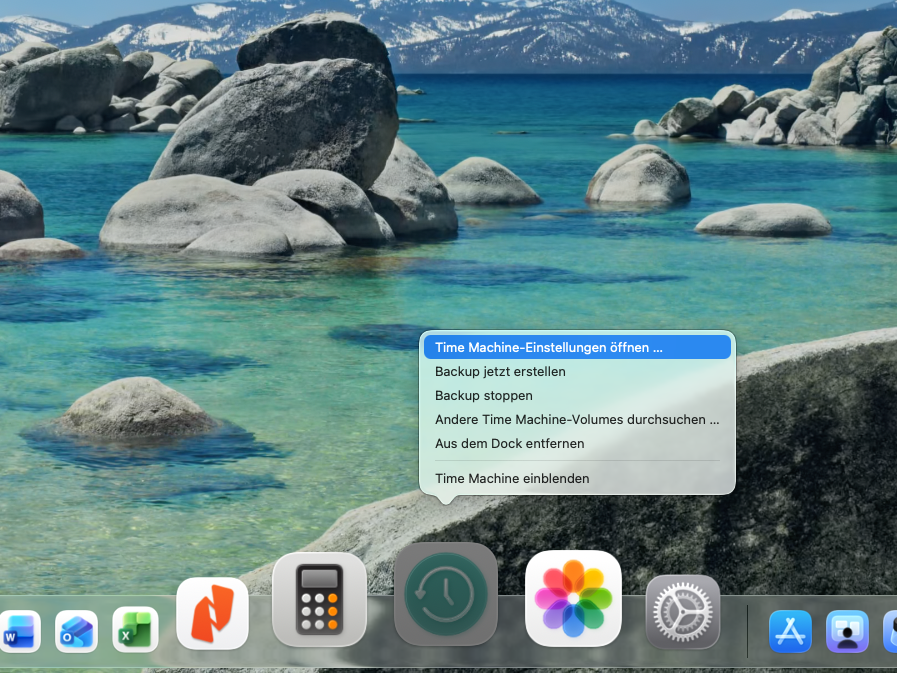
Mit der rechten Maustaste auf das Timemachine Symbol klicken und auf " Time Machine Einstellungen öffnen.... " klicken
Schritt 7
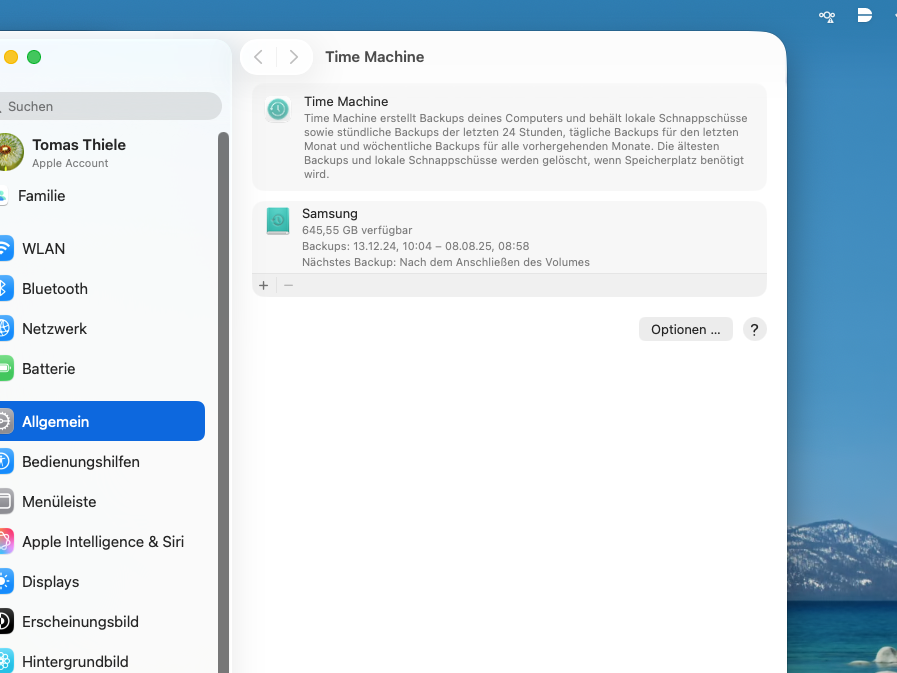
Hier wird das gewünschte Backup auf dem Server hinzugefügt
Schritt 8
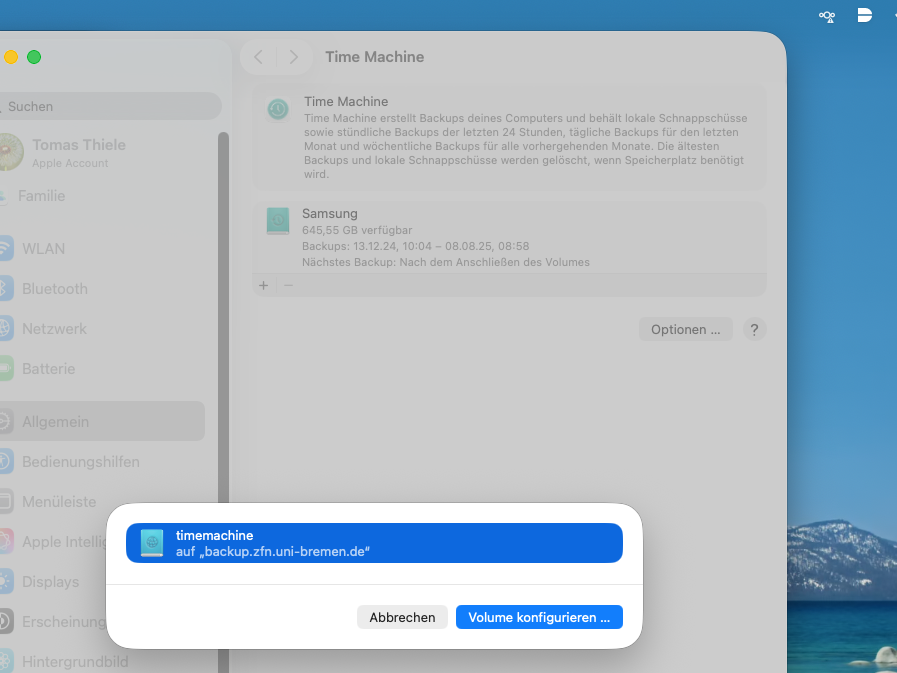
Auf das " + " Zeichen klicken und auf " Volumen konfigurieren.... " klicken
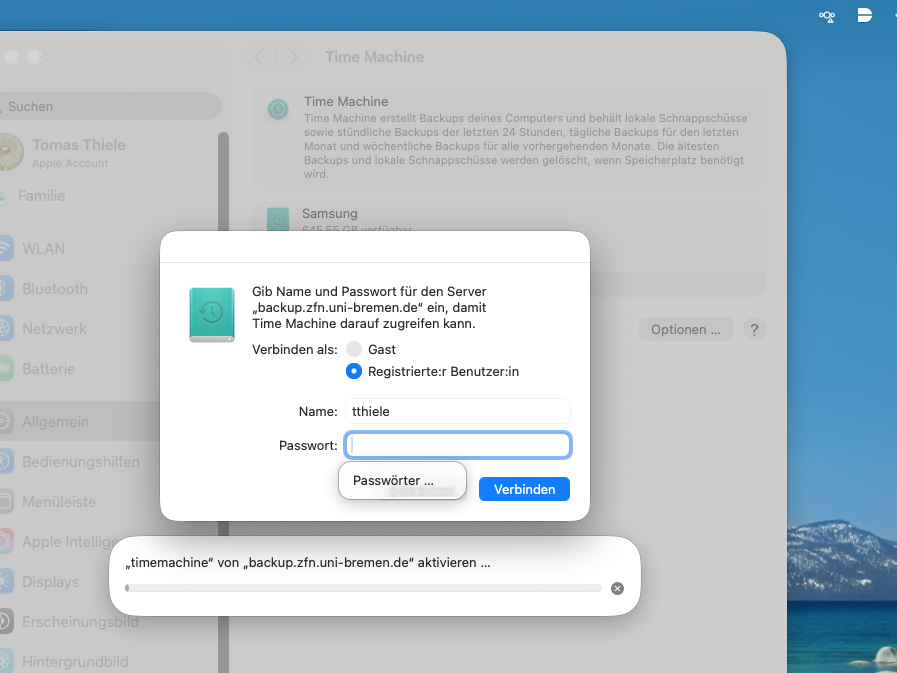
Schritt 9
Den entsprechenden Benutzernamen und das Email-Passwort angeben
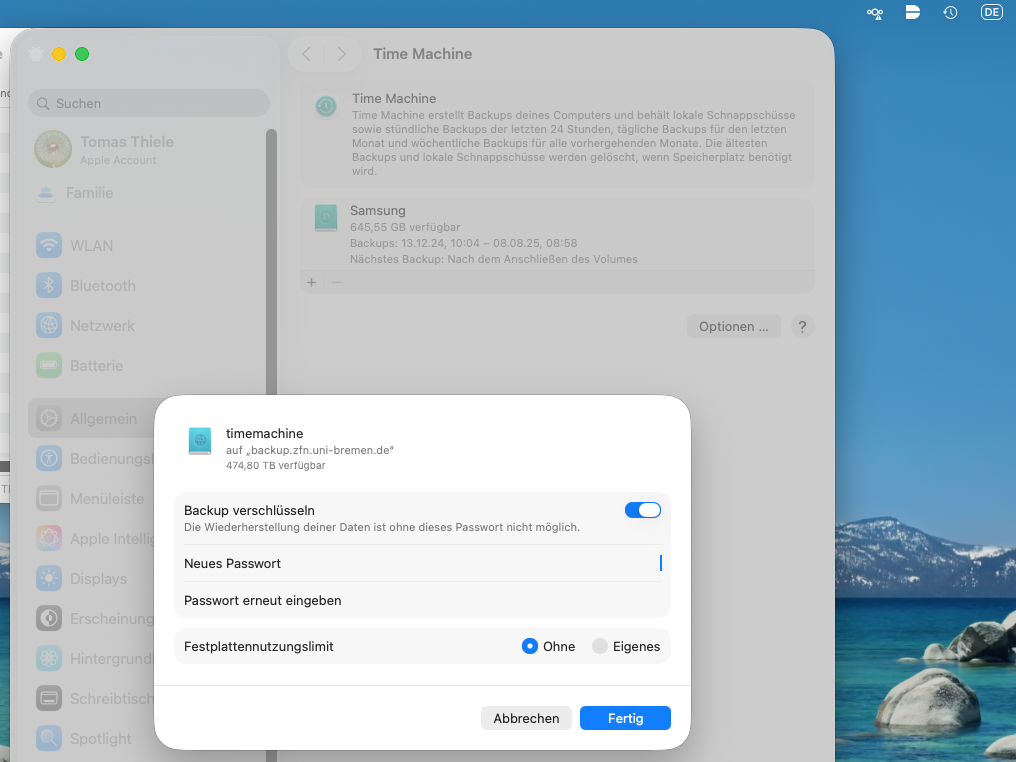
Schritt 10
Damit das Backup verschlüsselt wird bitte ein beliebiges Passwort zweimal angeben. ( das Passwort bitte notieren!!!! )

Schritt 11
Dann auf " Fertig " klicken
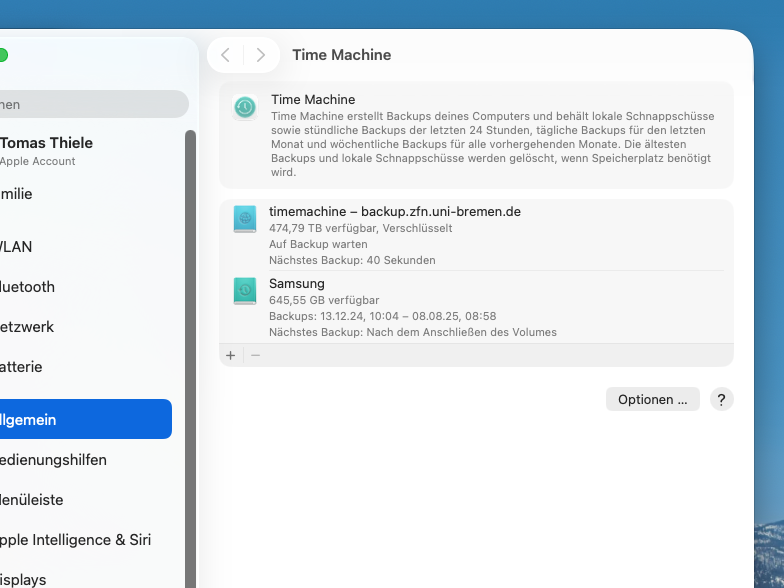
Schritt 12
Nach einer Minute Wartezeit wird das Timemachine Backup gestartet
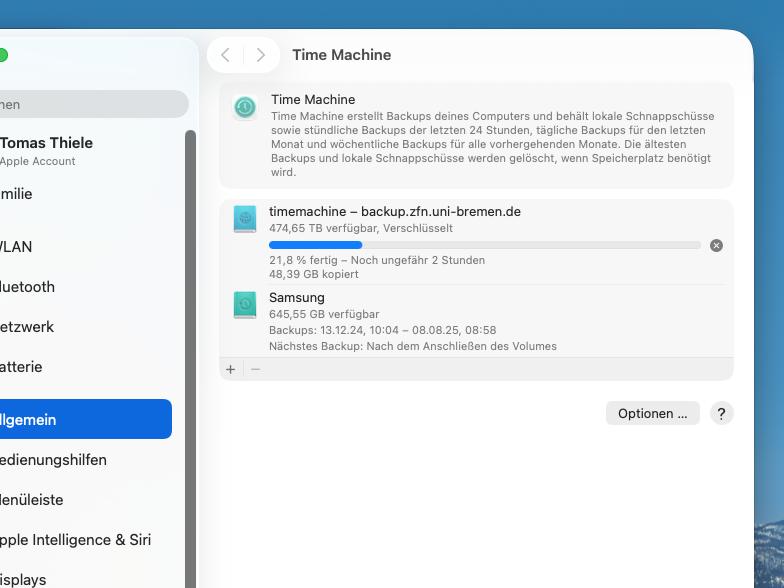
Schritt 13
Die Dauer des Backup schwankt und ist abhängig von der Menge an Dateien, der Serverauslastung und der Netzverbindung.
Wenn Sie prüfen wollen, wie gut Ihre Netzverbindung ist, gehen sie auf https://ip.uni-bremen.de und achten sie auf den Upload.
Der Upload sollte mehr als 200 Mbit/s haben.