
VPN mit OpenConnect unter Linux
Vorbemerkung
Hilfestellungen zur Problembehandlung finden sie weiter unten.
Allgemeiner Hinweis
Einige zugangsbeschränkte Dienste der Universität bzw. der Staats- und Universitätsbibliothek können Sie nur nutzen, wenn Sie sich auf dem Campus befinden, so dass das von Ihnen genutzte Gerät eine Adresse aus dem der Universität zugeteilten Bereich hat.
Um von zuhause oder unterwegs auf diese Dienste zugreifen, müssen Sie einmalig auf Ihrem Gerät eine sogenannte VPN-Client-Software (Cisco Secure Client oder OpenConnect) installieren und vor jedem Zugriff auf die zugangsbeschränkten Dienste mit dem VPN-Client eine Verbindung zum Campus aufbauen. Dadurch befinden Sie sich "virtuell" auf dem Campus und können die gewohnten Dienste nutzen.
Beachten sie dabei die unterschiedlichen Tunnelarten und achten sie darauf den richtigen Tunnel zu wählen.
Hinweise zu OpenConnect und Betriebssystemen
Eine Verbindung zum Uni-VPN mit OpenConnect sollte unter bestimmten Bedingungen möglich sein. Allerdings können wir bei den vielen verschiedenen Varianten von Linux Betriebssystemen nicht garantieren das es immer funktioniert. Sollte OpenConnect bei Ihnen nicht funktionieren haben sie immer die Möglichkeit den offiziellen Client von Cisco (Cisco Secure Client) zu installieren. Eine Anleitung dazu finden Sie im Bereich Anleitungen.
Ihr Linux-Betriebssystem muss mindestens TLS in Version 1.2 unterstützen und über systemd (ab systemd 233) verfügen.
Diese Anleitung wurde mit folgenden Betriebssystemen getestet:
- Debian 12 (Bookworm)
- Ubuntu 22.04 (Jammy Jellyfish)
- Arch Linux (Es wurde nur das wrapper-Script getestet)
Diese Anleitung sollte funktionieren wenn ihr Betriebssystem "apt" zur Paketinstallation verwendet. Wir können leider nicht auf alle Linux Varianten Rücksicht nehmen. Sollte diese Anleitung für Ihre Betriebssystem-Variante nicht funktionieren können Sie alternativ den Cisco Secure Client verwenden. Eine Anleitung dazu finden Sie im Bereich Anleitungen.
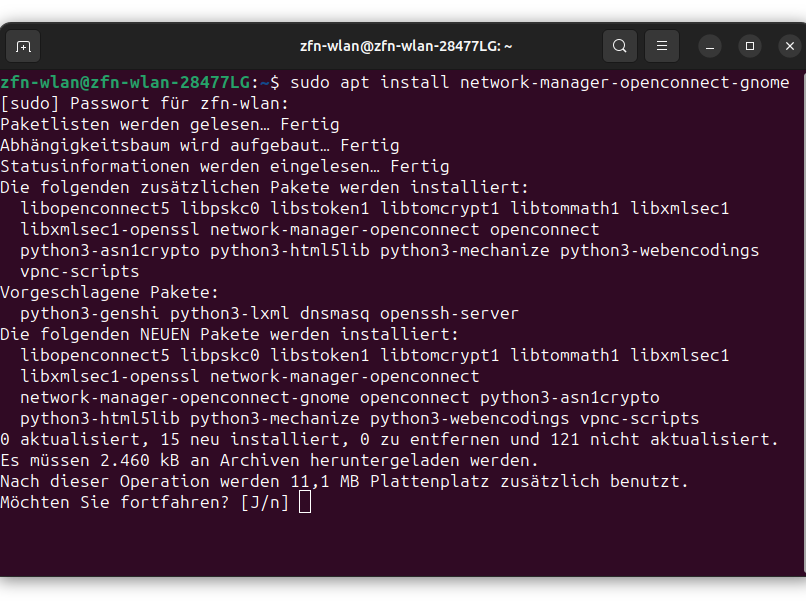
Ersteinrichtung - Schritt 1
Stellen Sie sicher, dass Ihr Gerät mit dem Internet verbunden ist , damit ggf. die benötigte Software installiert werden kann.
Öffnen Sie das Terminal und geben Sie folgenden Befehl ein:
sudo apt install network-manager-openconnect-gnome
Bestätigen Sie die Installation mit der im Terminal genannten Anweisung. Starten Sie jetzt ihr Gerät neu.
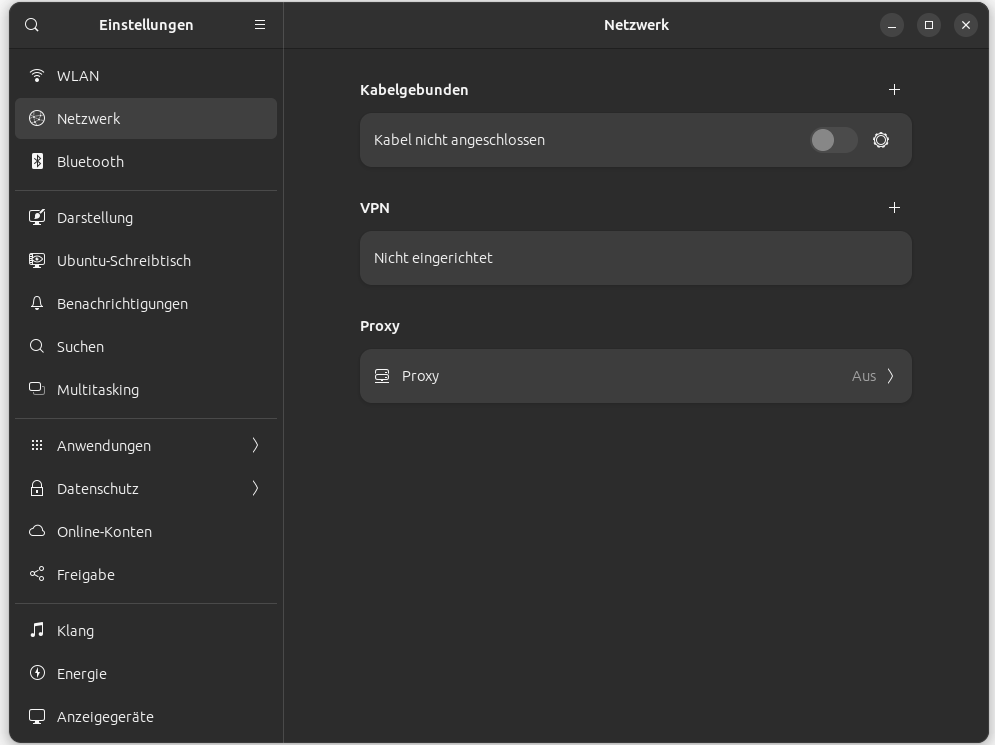
Ersteinrichtung - Schritt 2
Gehen Sie jetzt in die "Einstellungen" und öffnen den Reiter "Netzwerk". Als nächstes klicken Sie auf das "+"-Symbol neben VPN.
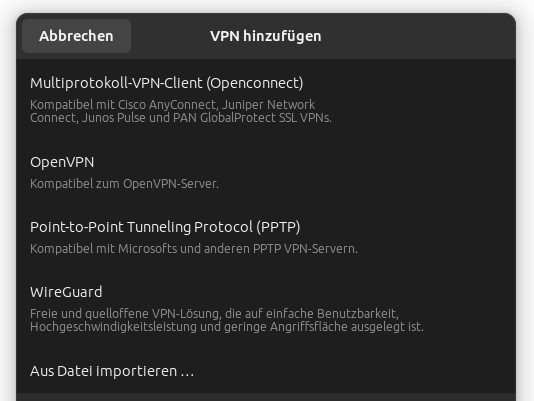
Ersteinrichtung - Schritt 3
Wählen Sie "Multiprotokoll-VPN-Client (Openconnect)" als Menüpunkt.
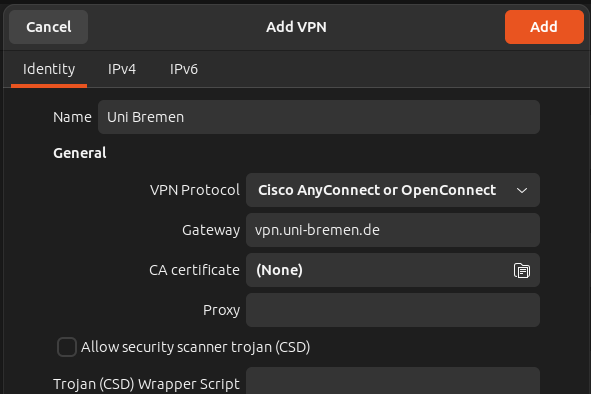
Ersteinrichtung - Schritt 4
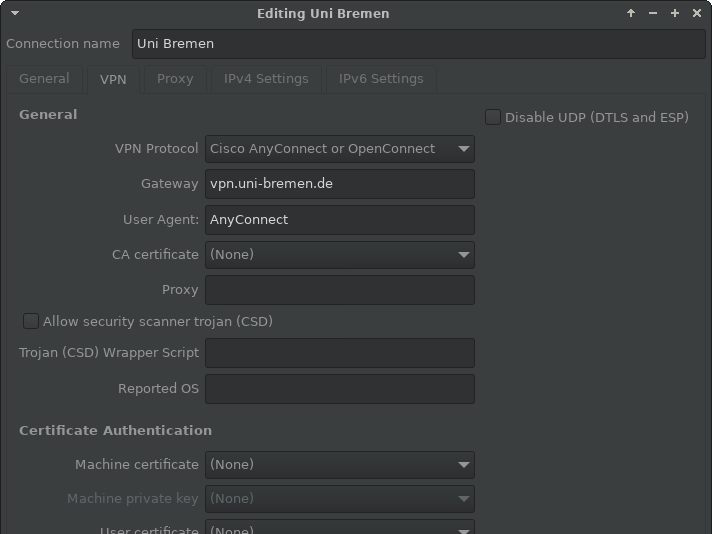
In diesem Fenster können Sie jetzt die Angaben zu dem VPN Endpunkt eingeben.
- Der Name der Verbindung ist frei wählbar
- Das Gateway sollte "vpn.uni-bremen.de" heißen
- Sollte das Feld "UserAgent" vorhanden sein, dann muss dieses auf "AnyConnect" gestellt werden.
- Bitte auf die korrekte Schreibweise "AnyConnect" achten!
- Alle anderen Werte können auf dem Standard bleiben
Klicken Sie jetzt oben rechts auf "Hinzufügen".
Das rechte Bild ist ein Beispiel für eine Konfiguration wo das "UserAgent" Feld vorhanden ist.
Ersteinrichtung - Schritt 5
Unter Debian 12 und Ubuntu 24.04. gibt es einen Bug in OpenConnect (Bugreport) der eine erfolgreiche Verbindung verhindert. Dafür können Sie den folgenden Workaround installieren.
Bitte beachten Sie das wir den Workaround nur mit Debian 12 und Ubuntu 22.04. getestet haben. Bei anderen Distributionen und Versionen kann es sein das der Workaround nicht nötig ist oder nicht funktioniert!
Öffnen Sie die Datei /usr/bin/openconnect-wrapper mit einem Editor (z.B. vim):
sudo vim /usr/bin/openconnect-wrapper
Fügen Sie jetzt folgenden Inhalt in die Datei ein
#! /usr/bin/env bash
PATH=/sbin:/bin:/usr/sbin:/usr/bin

exec /usr/bin/openconnect-orig --useragent 'AnyConnect-compatible OpenConnect VPN Agent' --gnutls-priority "NORMAL:-VERS-ALL:+VERS-TLS1.2" "$@"
Machen Sie die Datei jetzt noch ausführbar:
sudo chmod 0755 /usr/bin/openconnect-wrapper
Dann noch folgenden Ordner und Datei anlegen:
sudo mkdir /etc/systemd/system/NetworkManager.service.d/
sudo vim /etc/systemd/system/NetworkManager.service.d/override.conf
In diese Datei folgenden Inhalt schreiben:
[Service]
BindPaths=/usr/sbin/openconnect:/usr/bin/openconnect-orig
BindPaths=/usr/bin/openconnect-wrapper:/usr/bin/openconnect
Danach bitte den Computer Neustarten.
(Nur Dienste neu laden reicht häufig nicht da evtl. alte Routen oder TUN-Devices erhalten bleiben. Nur ein Neustart räumt die zuverlässig weg.)
Damit sollte eine Verbindung zum Uni Bremen VPN trotz des Bugs möglich sein.
Sollten Sie noch das "alte" Script zum setzen des User-Agent in /usr/bin/openconnect verwenden, löschen sie dieses bitte.
(Vorsicht! Nicht /usr/sbin/openconnect löschen!)
Verbinden - Schritt 1
Gehen Sie erneut in die "Einstellungen" und dann auf den Reiter "Netzwerk".
Verbinden - Schritt 2
Klicken Sie nun auf ihr erstelltes VPN Profil, oben noch "Uni Bremen" genannt.
Verbinden - Schritt 3
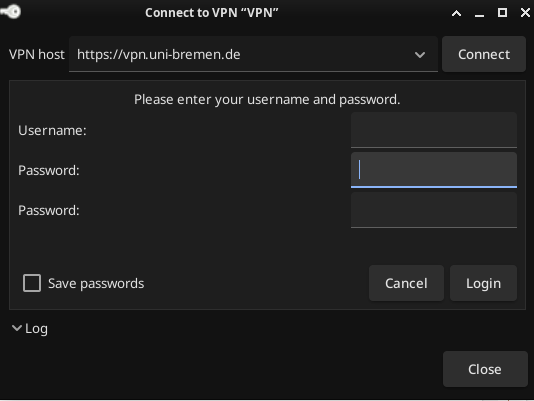
Wählen Sie den korrekten Tunneltyp unter "Group" aus.
Geben Sie unter Username und Password die Zugangsdaten Ihres Uni-Accounts ein und auf klicken Sie auf Login.
Wenn Sie Zwei-Faktor-Authentifizierung (2FA) eingerichtet haben, geben Sie bitte ihr Einmalpasswort/OTP in das untere, zweite Feld mit dem Namen “Password" ein.
Leider heissen die beiden Felder bei OpenConnect gleich (Das erste Passwort ist ihr Uni-Account-Passwort, das zweite das Einmalpasswort für 2FA).
Wenn Sie keine Zwei-Faktor-Authentifizierung (2FA) eingerichtet haben, lassen Sie das untere “Password”-Feld bitte einfach leer.
Sollte das zweite “Password”-Feld bei Ihnen nicht sichtbar sein, können Sie diesen Absatz ignorieren.
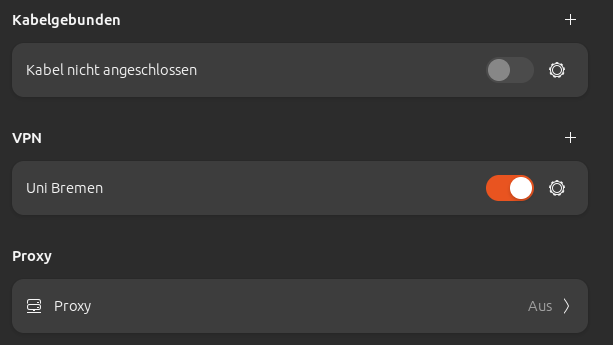
Wie im letzten Bild zu sehen, wird eine erfolgreiche Verbindung durch einen farbigen Schalter (hier Orange unterlegt) gekennzeichnet.
Fehlerbehebung
Hier finden Sie häufige Fehler im Zusammenhang mit Openconnect unter Linux.
Ich habe eine VPN-Verbindung erfolgreich aufgebaut, kann nun aber die Dienste der Bibliothek nicht nutzen?
Wenn man Dienste nutzen möchte, die für den Netzbereich der Universität Bremen freigeschaltet sind, aber nicht im Netzbereich der Uni "gehostet" werden (Verlage sind hier ein Beispiel), dann muss man beim Verbindungsaufbau die Gruppe von "Tunnel-Uni-Bremen" auf "Tunnel-all-Traffic" umstellen. Für eine detaillierte Erklärung lesen Sie bitte die Seite VPN-Tunnelarten.
ACHTUNG: Durch diese Option wird der gesamte Datenverkehr nun durch den Tunnel geleitet. Bitte den Tunnel mit dieser Option nur aktiviert lassen, solange dies für das Arbeiten benötigt wird.
Die Anleitung funktioniert bei mir nicht
Die Anleitung wurde für die beiden sehr verbreiteten Linux Varianten "Ubuntu LTS" und "Debian" verfasst. Wir können leider keine Anleitung für alle Linux Varianten bereitstellen. Sollten Sie eine andere Linux Distribution verwenden können Sie versuchen die Anleitung auf ihre Variante anzupassen (z.B. rpm statt apt benutzen). Wir können aber nicht garantieren dass dies funktioniert und in diesem Fall auch keinen Support dafür anbieten. Sollte diese Anleitung für Sie nicht funktionieren haben Sie außerdem die Möglichkeit den offiziellen Cisco Secure Client zu benutzen. Eine Anleitung dazu finden Sie hier.